Tampilkan postingan dengan label LASERJET. Tampilkan semua postingan
Tampilkan postingan dengan label LASERJET. Tampilkan semua postingan
Jumat, 18 November 2016
SOLUSI PRINTER LASER - REFILL / ISI ULANG FUJI XEROX P115 W SERIES
21.02
PRINTER FUJI XEROX P115 W DAN SERINYA
Printer yang saat ini lagi laris manis dari segi penjualannya.
Kali ini kami akan membahas cara isi ulang Catridge printer Fuji Xerox P115W
Yang wajib anda sediakan selain peralatan refill adalah Gear untuk Xerox P115w beserta Serbuk / Toner yang khusus untuk Xerox P115w. Catridge ini tidak menggunakan serbuk Xerox Monochrome (Perlu di catat jangan sampai lupa.). Jadi Untuk seri ini saya merekomendasikan untuk menggunakan Serbuk yang di gunakan untuk Toner Brother Seri TN.
- Untuk pengisian pertama anda tidak mperlu membersihkan Catridge.
- Jika anda pernah mengisih dengan serbuk Xerox Monochrome maka sebaiknya anda membersihkan Catridge luar dan dalam sebersih-bersihnya dan sebaiknya menggunkan kompresor udara.
Pengisian tinggal membuka tutup lobang di sisi kanan Catridge dan menuangkan Serbuk Brother TN. Jumlah pengisian adalah 80Gr jika dalam keadaan Kosong.
Selanjutnya adalah pemasangan Gear.
Membuka tutup gear cukup mudah tinggal membuka baut dan membuka tutup gear. (Tutup Gear wajib di ganti dengan yang baru yang di ikut sertakan dengan flag gear.)
Xerox P115W tidak menggunakan Chip tai menggunakan Flag Gear untuk pendeteksian Catridge sudah di isi atau tidak. Cara Ini mengadopsi metode Flag Gear Pada Catridge Brother TN, dan Ternyata Brother lebih sukses menggunakan metodr ini dari pada Brother.
1. Pada Gambar di atas Posisi 1 adalah Posisi Standar yang biasa di gunakan. Posisi ini adalah yang wajib di gunakan saat pemasangan Gear.
2. Pada Gamabar di atas ada Posisi No. 2 di mana ekor Gear sedikit naikdan keluar sedikit dari posisi. Posisi Gear ini di gunakan Saat anda menggunakan posisi Gear standard dan masih tidak terdeteksi oleh printer. Settingan 2 merupakan Opsional saja. Efeknya adalah jangka waktu pengisian menjadi lebih pendek karena perputaran gear akan menjadi lebih cepat terkunci.
Silahkan di coba dan semoga berhasil.
Printer yang saat ini lagi laris manis dari segi penjualannya.
Kali ini kami akan membahas cara isi ulang Catridge printer Fuji Xerox P115W
 |
| Refill / isi ulang Fuji Xerox P115W |
- Untuk pengisian pertama anda tidak mperlu membersihkan Catridge.
- Jika anda pernah mengisih dengan serbuk Xerox Monochrome maka sebaiknya anda membersihkan Catridge luar dan dalam sebersih-bersihnya dan sebaiknya menggunkan kompresor udara.
Pengisian tinggal membuka tutup lobang di sisi kanan Catridge dan menuangkan Serbuk Brother TN. Jumlah pengisian adalah 80Gr jika dalam keadaan Kosong.
Selanjutnya adalah pemasangan Gear.
Membuka tutup gear cukup mudah tinggal membuka baut dan membuka tutup gear. (Tutup Gear wajib di ganti dengan yang baru yang di ikut sertakan dengan flag gear.)
Xerox P115W tidak menggunakan Chip tai menggunakan Flag Gear untuk pendeteksian Catridge sudah di isi atau tidak. Cara Ini mengadopsi metode Flag Gear Pada Catridge Brother TN, dan Ternyata Brother lebih sukses menggunakan metodr ini dari pada Brother.
 |
| Posisi Gear Fuji Xerox P115W |
2. Pada Gamabar di atas ada Posisi No. 2 di mana ekor Gear sedikit naikdan keluar sedikit dari posisi. Posisi Gear ini di gunakan Saat anda menggunakan posisi Gear standard dan masih tidak terdeteksi oleh printer. Settingan 2 merupakan Opsional saja. Efeknya adalah jangka waktu pengisian menjadi lebih pendek karena perputaran gear akan menjadi lebih cepat terkunci.
Silahkan di coba dan semoga berhasil.
Kamis, 03 November 2016
SOLUSI PRINTER LASER - HASIL CETAKAN TIPIS SAAT REFIL PERTAMA HP35A, 36A, 85A,83A, 76A
20.21
Masalah yang terjadi saat pertama kali refill atau isi ulang catridge printer laserjet HP seri 85A, 83A dan sejenisnya adalah hasil cetakan yang hasilnya sangat tipis dan tidak layak di gunakan. Hal ini terjadi pada awal 2015 dimana sepertinya pihak HP membuat benar-benar Drum yang di gunakan pada Catridge yang baru baik yang di ikut sertakan dari printer maupun saat membeli catridge original.
Jadi permasalahan utama pada kasus ini terletak pada drum. Baca : Mengenal Drum Pada Printer Laser. Cara mudah membedakan drum Original pada jenis Catridge Laserjet HP Khususnya laserjet Monocrome atau hitam putih adalag dengan melihat pada bagian pangkal drum.
Drum Original biasanya berbentuk polos atau rata dan biasanya Coating pada drum original memang di buat tipis untuk sekali penggunaan saja. Sedangkan drum baru ataiu drum pengganti biasanya di coating untuk penggunaan beberapa kali. Untuk warna dan daya tahan drum dapat kamu ketahui di sini.
Jadi Solusi untuk hasil refill atau isi ulang pertama kali yang hasilnya sangat tipis adalah hanya dengan mengganti drum Original dengan derum yang baru. Ini berlaku hanya untuk seri 85A, 35A, 83A seri Canon 325, 326 dan yang sejenisnya yang merupakan Catridge Original dan bukan Remanufacture atau Catridge Produksi Pihak ke tiga.
Jadi permasalahan utama pada kasus ini terletak pada drum. Baca : Mengenal Drum Pada Printer Laser. Cara mudah membedakan drum Original pada jenis Catridge Laserjet HP Khususnya laserjet Monocrome atau hitam putih adalag dengan melihat pada bagian pangkal drum.
 |
| Perbedaan bentuk pangkal drum Ori dan pengganti |
Drum Original biasanya berbentuk polos atau rata dan biasanya Coating pada drum original memang di buat tipis untuk sekali penggunaan saja. Sedangkan drum baru ataiu drum pengganti biasanya di coating untuk penggunaan beberapa kali. Untuk warna dan daya tahan drum dapat kamu ketahui di sini.
Jadi Solusi untuk hasil refill atau isi ulang pertama kali yang hasilnya sangat tipis adalah hanya dengan mengganti drum Original dengan derum yang baru. Ini berlaku hanya untuk seri 85A, 35A, 83A seri Canon 325, 326 dan yang sejenisnya yang merupakan Catridge Original dan bukan Remanufacture atau Catridge Produksi Pihak ke tiga.
Senin, 31 Oktober 2016
SOLUSI PRINTER LASER - REVIEW HP LaserJet Pro MFP M125a
20.19
 |
| HP LaserJet Pro MFP M125a (CZ172A) |
Print Scan Copy
Fitur : Printer Scanner Fotocopy, Mudah untuk fotocopy ID seperti KTP depan belakang, Auto on/off, Hemat Daya, Menu dan tampilan sederhana juga mudah di Operasikan
Spesifikasi :
Fungsi -Print Copy Scan, Mampu menangani pekerjaan multi pengguna.
KECEPATAN cetak hitam putih:
Biasa: Hingga 20 ppm . (Diukur menggunakan ISO / IEC 24734
Halaman Pertama Keluar (SIAP)
Hitam: Secepat 9,5 detik
Maksimal cetak (Bulanan, A4), Hingga 8000 halaman (maksimal cetak perlembar perbulan)
Volume Halaman Bulanan Yang direkomendasikan 250-2000
Teknologi cetak :Laser
Kualitas cetak hitam : Hingga 600 x 600 dpi
Teknologi Resolution : FASTRES 600; FastRes 1200
Bahasa Program cetak : PCLm / PCLmS
Layar : LED
Kecepatan prosesor : 600 MHz
Sensor kertas otomatis : Tidak Ada
Kartrid Pengganti : HP 83A Hitam LaserJet Toner Cartridge (~ 1500 hasil) CF283A, * Kapasitas Cetak Maksimal.
Konektivitas, standar : 1 Hi-Speed USB 2.0 port
Persyaratan Sistem minimal
Windows 10 (32-bit / 64-bit), Windows 8 (32-bit / 64-bit), Windows 7 (32-bit / 64-bit), Windows Vista (32-bit / 64-bit), Windows XP (32-bit) (SP2 atau lebih tinggi)
200 MB ruang hard disk yang diperlukan (CD dan Paket Web)
400 MB ruang hard disk yang tersedia diperlukan
512 MB RAM yang terpasang
CD-ROM / DVD atau Internet
USB atau melalui Jaringan
Mac OSX v 10.6
PowerPC G4, G5, atau Processor Intel® Core ™
500 MB tersedia ruang hard disk
CD-ROM / DVD-ROM atau Internet
USB atau melalui Jaringan
Memori, standar : 128 MB, Maksimum Memori 128 MB
Kertas : Maksimal A4.
Resolusi scan : Hingga 1200 dpi
Driver Printer : Terdapat di dalam Hardware Atau Plug in Software.
Harga Pasaran : Rp 1,984,000 belum termasuk PPN
Kenggulan : Ringan, Mudah Pengoperasiannya, Dapat di jadikan mesih fotocopy kecil,
Kekurangan : Kertas yang di gunakan hanya sampail A4. Legal dan F4(kertas orang Indonesia) tidak dapat di gunakan. Saat di gunakan di Sharing Printer akan sedikit bermasalah dan harus di setting lebih lanjut. Karena pada beberapa kasus tidak dapat mencetak dokumen dari komputer dalam jaringan.
Catridge :HP 83A Bentuk hampir sama dengan 85a,35a,36A, Spareparts Catridge yang di gunakan semuanya sama. Kapasitas penggisian sama dengan spesifikasi 85A
Sabtu, 29 Oktober 2016
SOLUSI PRINTER LASER - MENGENAL PRINTER LASERJET
00.44
Apa itu Printer Laserjet
Printer dalam arti kata bahasa Indonesia adalah alat pencetak.
Sedangkan Laserjet Merupakan sebuah nama yang di patenkan oleh HP Sebagai awalan nama printer laser mereka.
Pencetak adalah peranti yang menampilkan data dalam bentuk cetakan, baik berupa teks maupun gambar/grafik, di atas kertas. Pencetak biasanya terbagi atas beberapa bagian, yaitu penggetil (picker) sebagai alat mengambil kertas dari baki (tray). Baki ialah tempat menaruh kertas. Tinta atau tinta bubuk (toner) adalah alat pencetak sesungguhnya, karena ada sesuatu yang disebut tinta atau tinta bubuk yang digunakan untuk menulis/mencetak pada kertas. Perbedaan tinta bubuk dan tinta ialah perbedaan sistem; tinta bubuk atau laser butuh pemanasan, sedangkan tinta atau sembur tinta tak butuh pemanasan, hanya pembersihan pada hulu pencetak (print-head) tersebut. mencetak di atas kertas, mencetak di kain, kaca, film putih, ebonit, dll. Ada pula kabel lentur untuk pengiriman sinyal dari pengolah pencetak ke tinta atau tinta bubuk. Kabel ini tipis dan lentur, namun kuat. Pada bagian belakang pencetak biasanya ada colokan sejajar atau USB untuk penghubung ke komputer. (sumber Wikipedia id)
Laserjet Printer
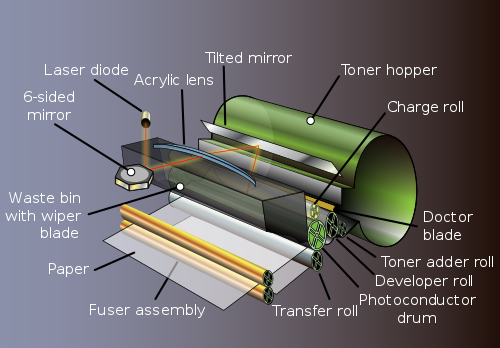
Umumnya printer laserjet bekerja dengan metode sama seperti pada gambar di atas. Yaitu : Data berupa gambar dei tembakan ke Drum melalui kaca oleh komponen Laser sehingga membentuk medan magnetik pada Drum yang membuat bubuk atau serbuk toner langket ke Drum mengikuti gambar yang di transmisikan dan menempelkannya pada kertas yang masuk melalui penarik kertas. Untuk menempelkan secara permanen bubuk toner tersebut di kertas maka kertas akan melewati Pemanas yang di sebut dengan Presure Roller yang terdapat Fuser Heater Sehingga bubuk akan menempel pada permukaan kertas.
Drum
Drum atau Photoconducting Drum adalah media yang mengtransfer Bubuk Toner ke Kertas.
Posisi Drum pada setiap printer laser berbeda-beda, ada yang di dalam printer secara langsung, ada yang berada di dalam Catridge Printer saja. Drum yang ada di dalam printer secara langsung adalah drum yang memiliki kualitas tinggi dan dapat di pakai berulang-ulang. Sedangkan Drum yang ada di dalam Catridge umumnya hanya untuk sekali pakai saja.
Toner
Printer dalam arti kata bahasa Indonesia adalah alat pencetak.
Sedangkan Laserjet Merupakan sebuah nama yang di patenkan oleh HP Sebagai awalan nama printer laser mereka.
Pencetak adalah peranti yang menampilkan data dalam bentuk cetakan, baik berupa teks maupun gambar/grafik, di atas kertas. Pencetak biasanya terbagi atas beberapa bagian, yaitu penggetil (picker) sebagai alat mengambil kertas dari baki (tray). Baki ialah tempat menaruh kertas. Tinta atau tinta bubuk (toner) adalah alat pencetak sesungguhnya, karena ada sesuatu yang disebut tinta atau tinta bubuk yang digunakan untuk menulis/mencetak pada kertas. Perbedaan tinta bubuk dan tinta ialah perbedaan sistem; tinta bubuk atau laser butuh pemanasan, sedangkan tinta atau sembur tinta tak butuh pemanasan, hanya pembersihan pada hulu pencetak (print-head) tersebut. mencetak di atas kertas, mencetak di kain, kaca, film putih, ebonit, dll. Ada pula kabel lentur untuk pengiriman sinyal dari pengolah pencetak ke tinta atau tinta bubuk. Kabel ini tipis dan lentur, namun kuat. Pada bagian belakang pencetak biasanya ada colokan sejajar atau USB untuk penghubung ke komputer. (sumber Wikipedia id)
Laserjet Printer
 |
| Cara Kerja Printer Laserjet |
 |
| Diagram kerja Printer Laser (sumber sprint-ink.co.uk) |
Umumnya printer laserjet bekerja dengan metode sama seperti pada gambar di atas. Yaitu : Data berupa gambar dei tembakan ke Drum melalui kaca oleh komponen Laser sehingga membentuk medan magnetik pada Drum yang membuat bubuk atau serbuk toner langket ke Drum mengikuti gambar yang di transmisikan dan menempelkannya pada kertas yang masuk melalui penarik kertas. Untuk menempelkan secara permanen bubuk toner tersebut di kertas maka kertas akan melewati Pemanas yang di sebut dengan Presure Roller yang terdapat Fuser Heater Sehingga bubuk akan menempel pada permukaan kertas.
Drum
 |
| Drum Laserjet |
Posisi Drum pada setiap printer laser berbeda-beda, ada yang di dalam printer secara langsung, ada yang berada di dalam Catridge Printer saja. Drum yang ada di dalam printer secara langsung adalah drum yang memiliki kualitas tinggi dan dapat di pakai berulang-ulang. Sedangkan Drum yang ada di dalam Catridge umumnya hanya untuk sekali pakai saja.
Toner
 |
| Serbuk Printer |
 |
| Serbuk Fotocopy |
Serbuk toner pada umum dan awalnya adalah berupa campuran dari karbon
bubuk dan bubuk besi campuran ini masih di gunakan oleh produsen Printer
HP dan Canon. Serbuk tipe ini masih menggunakan magnet sebagai
penghantar serbuk ke Drum. Pada bebrapa tahun belakangan Xerox yang
merupakan penemu awal cara cetak menggunakan Laser, menemukan formula
untuk tidak menggunakan sistem magnetik dan bubuk besi lagi melainkan
meracik formula Toner yang ramah lingkungan dan tidak menggunakan bubuk
besi.
Langganan:
Postingan (Atom)


